O Google Tarefas é um aplicativo para Android e iPhone que promete ajudar o usuário a se organizar no dia a dia. Disponível gratuitamente, o programa é ótimo para quem deseja criar lista de afazeres, digitar lembretes, entre outros recursos. Além disso, tudo pode ser sincronizado com outros dispositivos a partir da conta do Gmail.
Para te ajudar, o Olhar Digital preparou um tutorial sobre como usar o novo aplicativo de produtividade do Google. Veja a seguir como organizar as suas tarefas, criar listas e acessar tudo a partir do seu computador:
Criando a primeira tarefa
Criar a primeira tarefa é o passo mais simples deste aplicativo, porém o mais importante. Uma vez que temos tarefas criadas, nós ganhamos acesso aos recursos mais interessantes do app. Siga estes passos:
Baixe o aplicativo para Android ou iOS através destes links;
Ao abri-lo pela primeira vez, dê um toque em “Adicionar nova tarefa” e dê um nome para ela. Por fim, vá em “Salvar”.
Agora que a nossa tarefa já está criada, dê um toque sob o nome dela para que seja possível adicionar informações, como por exemplo:
Detalhes – Uma breve descrição sobre do que se trata a tarefa;
Data – Adiciona uma data a tarefa para que o app fique como uma agenda;
Subtarefas – Cria uma pequena lista para a tarefa com o uso de marcadores.
Quando chegar perto da data de uma tarefa, o app lhe deixará uma notificação em sua tela de bloqueio.
Listas
Além de criar as tarefas, é possível fazer a separação delas por listas. Dessa forma, você não precisa misturar todas as atividades que você tem para fazer em um mesmo local. Para criar uma lista, veja os passos abaixo:
Dê um toque no ícone destacado conforme a imagem abaixo, e então em “Criar nova lista”;
Defina um nome para a nova lista, dê um toque em “Concluído”.
Acessando as tarefas no Gmail
Apesar dos passos acima serem mostrados no smartphone, o Google Tasks também pode ser acessado pela nova interface do Gmail, contando inclusive com a sincronia entre as plataformas. Para acessá-lo no Gmail, basta clicar em seu ícone que estará no canto direito da tela conforme mostra a imagem abaixo.
Os usuários do Windows 10 já podem instalar a maior atualização do sistema prevista para esse ano. Entre as novidades presentes no “Windows 10 Spring Creators Update”, o destaque se chama Windows Timeline. Essa nova funcionalidade simplifica o gerenciamento dos programas que estão em execução ou que foram executados. A ideia é apresentar um histórico de programas que foram usados, arquivos abertos, páginas acessadas pelo Microsoft Edge e comandos executados pelo Cortana. Para os leitores que buscam produtividade, esse recurso permitirá retomar tarefas no ponto em que elas foram interrompidas e personalizar a sua apresentação na Área de Trabalho. Confira abaixo como usar a novidade.
Sobre a Timeline
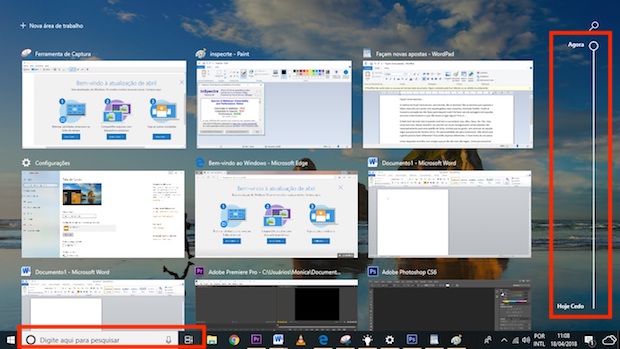
A Timeline registra um histórico das ações realizadas pelo usuário, isso significa que todos os arquivos que foram abertos, páginas visitadas poderão ser acessados facilmente em ordem cronológica através de um utilitário do sistema. O recurso pode ser invocado através de combinação das teclas de atalho “Winkey (tecla Windows) + TAB” ou pelo ícone que fica posicionado ao lado da caixa de busca do Cortana.
1 – Após abrir a Timeline é possível visualizar na Área de Trabalho os programas em execução, mesmo quando eles estiverem minimizados.
2 – Clique sobre a barra de rolagem posicionada no canto direito da tela para acessar o histórico de tarefas realizadas no PC.
3 – Para personalizar o conteúdo apresentado no histórico; clique com o botão direito do mouse sobre o atalho para exibir as opções. É possível movê-lo para uma nova Área de Trabalho, reposicioná-lo ou apagá-lo.
A Timeline é um recurso útil, porém ela está restrita aos produtos da Microsoft. Isso significa que páginas visitas através de outros navegadores de internet não serão exibidas no histórico. Os leitores que estiverem usando dispositivos móveis com o Windows 10 terão sincronizadas as suas atividades como PC e completamente integradas com a Timeline.
Ao utilizar o computador, por uma questão de facilidade você já deve ter deixado alguns arquivos salvos na área de trabalho ou nas pastas padrões do Windows de documentos e imagens. Agora, já pensou em deixar estes diretórios sincronizados na nuvem para acessá-los de qualquer lugar? Veja a seguir como realizar esta tarefa usando um recurso nativo do Windows.
Antes de seguir adiante, saiba que para atingir este objetivo é necessário possuir uma conta da Microsoft para poder utilizar o OneDrive, mesmo que seja a assinatura gratuita. Estando ciente do serviço a ser utilizado, segue o passo-a-passo:
Adicionando uma conta no OneDrive
Se o OneDrive já está habilitado no Windows, como pode ser feito na configuração inicial do sistema, pule esta etapa. Caso contrário, seguem os passos para adicionar uma conta ao OneDrive:
Na bandeja do sistema ao lado do relógio do Windows clique com o botão direito do mouse no ícone do OneDrive e vá em “Configurações”;
Caso ainda não tenha uma conta configurada, acesse a guia “Conta” e clique em “Adicionar uma conta”.
Configurando a sincronização
Depois da conta estar configurada, por padrão, o Windows ainda deixa as pastas padrões armazenadas apenas localmente. Confira a configuração necessária para deixa-las na nuvem do OneDrive:
Na mesma tela de configurações do OneDrive, acesse a guia “Salvamento automático”;
Nas opções que deseja sincronizar, troque de “Apenas este computador” para “OneDrive” e clique em “Ok”.
Quando a configuração estiver pronta, você notará que ao lado dos ícones de seus arquivos ficará um símbolo indicando qual o status deles no OneDrive.
Os arquivos sumiram e não aparecem no computador ou na nuvem
Se você utiliza pastas diferentes dos padrões do sistema, pode ser que você não encontre os seus arquivos ao realizar os passos acima. Caso isso lhe aconteça, você deve voltar a opção que mudou no último passo para “Apenas este computador” e seguir estas etapas:
Abra o Windows Explorer, clique com o botão direito do mouse em “Documentos” e vá em “Propriedades”;
Na guia “Local” e clique em “Mover…”;
Selecione o “OneDrive” e clique em “Selecionar pasta”.
O armazenamento em nuvem – que permite que você envie arquivos do seu computador para um serviço na internet, para que os dados fiquem disponíveis de qualquer lugar – é uma tendência em dispositivos com pouco espaço de armazenamento, como celulares e, tablets e outros portáteis, como os Chromebooks. O problema é que, na ponta do lápis, o armazenamento em nuvem não sai barato.
Porém, reunindo contas grátis em diversos serviços, você pode conseguir mais de 200 GB de armazenamento em nuvem sem gastar um centavo e nem burlar as regras de serviços que impedem o cadastramento de mais de uma conta.
Esta coluna já fez um comparativo do . A matemática não mente: a nuvem é mais cara, se o objetivo for somente armazenamento. Mas se você busca a comodidade de acesso em qualquer lugar, a nuvem é a melhor solução.
Felizmente, diversos serviços em nuvem oferecem algum serviço grátis, seja com menos espaço de armazenamento ou limitações de uso. Mas você ainda pode aproveitar as funções essenciais, inclusive o acesso de qualquer lugar.
(Foto: Anders Engelbol/SXC)
Quais os riscos da nuvem? Antes de enviar seus arquivos para um serviço na nuvem, é preciso ter ciência de alguns riscos. Um risco presente em todos eles é o de invasão: como seus arquivos estão on-line, um invasor só precisa da sua senha para baixar todos os seus arquivos. Isso é mais conveniente para um hacker do que transferir arquivos diretamente do seu computador para o dele.
Portanto, se você pretende acessar a sua “nuvem” de computadores públicos, esqueça. Acessar a nuvem particular de dispositivos que não são seus é arriscado demais, a não ser que você use as funções próprias para o compartilhamento público.
Outro risco, mais específico do uso de serviços grátis, é o de mudanças nas condições do serviço ou até o cancelamento do serviço. A Microsoft, por exemplo, tentou reduzir o espaço oferecido no OneDrive, mas a revolta dos usuários fez com que a regra só valesse para contas novas. Em serviços menos conhecidos, a chance de a regra simplesmente mudar é maior.
O Ozibox é um exemplo de serviço que sumiu do mapa. A empresa ofereceria 100 GB de espaço grátis e não há mais nem um site on-line.
Serviços chineses A lista de serviços preparadas pelo blog não inclui os serviços chineses da Baidu, Qihoo e Tencent. Essas empresas chegaram a oferecer terabytes de armazenamento grátis, mas há diversos relatos na web de usuários que tiveram a capacidade reduzida. Por causa da concorrência local, serviços chineses começaram a oferecer uma quantidade de armazenamento insustentável, pois cada serviço queria fazer mais que o outro, e uma “correção” era inevitável. O mais notável é o serviço da Qihoo, que chegou a oferecer 36 TB grátis.
Além disso, esses serviços são difíceis de usar por causa da barreira do idioma. Alguns chegam a exigir o preenchimento de CAPTCHA (aqueles testes de “digite as letras na imagem”) com ideogramas chineses. Em outros casos, pode ser solicitado um número celular chinês para ativação da conta. Por isso, o blog considera que o uso desses serviços é inviável.
Serviços de armazenamento em nuvem grátis
>>> 50 GB : O único serviço encontrado pelo blog Segurança Digital a oferecer 50 GB grátis é o Mega.nz, fundado pelo criador do Megaupload Kim Dotcom. Dotcom supostamente já não está mais envolvido no serviço, mas o antigo Megaupload, quando foi tirado do ar, levou consigo todos os dados dos usuários. Considere isso ao utilizar o serviço. Disponível em português.
>>> 25 GB : O HubiC é o serviço de armazenamento em nuvem do OVH, um dos maiores prestadores de serviços de centros de dados do mundo. O provedor, fundado em 1999, é mais conhecido pelos seus preços agressivos, mas o HubiC é relativamente recente – foi criado em 2015. Disponível em português de Portugal.
>>> 15 GB : o serviço de armazenamento do Google. O espaço é compartilhado com o Gmail. Disponível em português.
Outros serviços: – (disponível em português)
>>> 10 GB : Um serviço de armazenamento de dados bastante usado no mundo corporativo. O Box oferece 10 GB de espaço grátis, mas limita o tamanho do arquivo a 250 MB, o que torna o serviço mais difícil de usar. Apenas disponível em inglês, espanhol e outras línguas.
: A Backblaze oferece um serviço pago de backup ilimitado, mas permite armazenar até 10 GB na plataforma B2. É um serviço corporativo de boa confiabilidade, mas pode haver cobrança se você não respeitar os limites do serviço. Recomendado apenas para usuários avançados. Disponível em português.
: Esse serviço permite dobrar a capacidade (para 20 GB) se você convidar mais 10 pessoas. Disponível em português.
Outros serviços: – (limite de 4 GB por arquivo, apenas inglês); – (limite de 25 MB por arquivo, apenas inglês); – (Yandex é a maior empresa de tecnologia da Rússia; apenas inglês, russo, ucraniano e turco) – (apenas inglês)
>>> 5 GB : O serviço de armazenamento em nuvem da Microsoft, embutido no Windows 8 e 10. DIsponível em português.
: o serviço da Apple. Pode ser usado mesmo por quem não possui um computador Mac ou iPhone. DIsponível em português.
Outros serviços: – (disponível em português) – (apenas inglês) – (apenas inglês) – (apenas inglês, alemão, francês e espanhol) – (disponível em português)
>>> 2 GB : O Dropbox é um nome bastante conhecido entre os serviços de armazenamento em nuvem, mas oferece pouco espaço na conta gratuita. DIsponível em português.
: Além de oferecer os mesmos 2 GB de espaço, o JumpShare ainda limita o tamanho máximo por arquivo a 250 MB. Apenas disponível em inglês.
Dúvidas sobre segurança, hackers e vírus? Envie para g1seguranca@globomail.com
O Microsoft Movie Maker era um bom software para edição de vídeos, mas ele não recebe nenhuma atualização desde 2014. Ele também não acompanha mais o Windows 10, mas é possível instalá-lo do mesmo jeito.
Confira abaixo como fazer para baixar e instalar o software na versão mais recente do sistema operacional da Microsoft. É sempre bom lembrar que, por não ser uma forma oficial, é possível que problemas de bugs e de compatibilidade ocorram durante o uso.
Obtendo e instalando o programa
O download do programa será feito através do Internet Archive, um tipo de biblioteca virtual, que hospeda apenas arquivos legais. Não é recomendado baixar este arquivo de outros sites, afim de evitar problemas com possíveis vírus. Veja:
Faça o download do Live Essentials através deste link pela opção “Windows Executable”;
Clique com o botão direito do mouse e use a opção “Executar como administrador”;
No setup, utilize a opção “Choose the programs you want to install”;
Deixe apenas a opção “Photo Gallery and Movie Maker” marcada e clique em “Install”;
Ao fim da instalação, você receberá uma mensagem de erro. Não se preocupe, o programa está instalado. Clique em “Close”;
Para abrir o aplicativo, abra o “Menu Iniciar” e procure por “Movie Maker” e faça a execução dele;
Leia os termos de uso, e se estiver em acordo clique em “Accept”.
Pronto! O Microsoft Movie Maker já está instalado e você já pode utilizá-lo para fazer montagens em vídeo. Alguns recursos como a integração de serviços do YouTube ou Vimeo podem apresentar erros.
Resolvendo problemas de compatibilidades
Por se tratar de um programa descontinuado pela Microsoft, como dito anteriormente, ele talvez não rode em algumas máquinas sem uma pequena configuração. Para solucionar a maioria dos problemas referentes a compatibilidade do Windows, siga estes passos:
Procure pelo “Movie Maker” no “Menu Iniciar”, clique com o botão direito do mouse nele e vá em “Abrir local do arquivo”;
Na nova janela, clique com o botão direito do mouse em “Movie Maker” e vá em propriedades;
Na guia “Compatibilidade”, marque a opção “Executar este programa em modo de compatibilidade” e selecione o “Windows XP” ou “Windows 7”. Clique em “Aplicar > Ok”.
Depois destes passos, basta executar o programa e ele deverá abrir normalmente.
Se você tem alguma dúvida sobre segurança da informação (antivírus, invasões, cibercrime, roubo de dados etc.) vá até o fim da reportagem e utilize o espaço de comentários ou envie um e-mail para g1seguranca@globomail.com. A coluna responde perguntas deixadas por leitores no pacotão, às quintas-feiras.
>>> Espionar o celular sem contato Olá, meu nome é Bruno. Gostaria de saber se é possível espionar alguém usando apenas o número do telefone e sem ter nenhum contato com o meu celular.. outro dia fui ameaçado por uma pessoa que nem mora na minha cidade. Bruno
Bruno, existem duas possibilidades para essa pessoa:
– contratar algum “detetive particular” na sua cidade para fazer esse trabalho. Existem pessoas que fazem a instalação de programas espiões mediante pagamento; – usar alguma técnica remota. Por exemplo, ele pode criar um fake em rede social ou enviar mensagens do WhatsApp com algum tema do seu interesse para que você instale algum aplicativo de espionagem.
Nesse sentido, as dicas que você deve seguir são as mesmas que todas as pessoas devem seguir:
– Utilizar uma senha de bloqueio, dando preferência a outros métodos que não o PIN exclusivamente numérico. – Utilize bloqueio automático curto para que o telefone não fique desbloqueado por longos períodos após ter sido desbloqueado por você; – Se você possui Android, não instale aplicativos fora do Google Play.
A questão de espionar ‘só com o número’ já foi abordada em detalhes pela coluna, nesta reportagem. Nada vai ocorrer ‘só pelo número’.
(Foto: Altieres Rohr/Especial para o G1)
>>> Serviço ‘Atheros’ Olá, fui no msconfig e vi um arquivo em execução na aba serviços chamado de atherossvc. O que é isso? Procurei na internet e não achei nada que me ajudasse a entender. Lucas
Primeiramente, Lucas, você precisa saber que muitos vírus se “disfarçam” de programas legítimos. Uma dica, sempre que houver alguma dúvida, é testar o arquivo no site .
Feita essa consideração, “Atheros” é uma fabricante de chips de conexão wireless (Wi-Fi). Muitos notebooks possuem algum chip da Atheros instalado e, portanto, necessitam de um software da Atheros para funcionar corretamente. O programa é instalado pelo próprio fabricante do computador e não representa qualquer risco para o seu sistema.
>>> Falhas em aplicações web Sou desenvolvedor de sites em PHP e MySQL. Quais as principais preocupações tenho que ter ao desenvolver um sistema contra hacker? Quais os principais “ataques” as aplicações desenvolvidas por PHP na internet? Tem alguma dica importante em relação ao banco de dados MySQL? Ricardo
Ricardo, esse assunto é complicado demais para ser respondido nesta coluna. Existem livros inteiros dedicados a isso — afinal, o desenvolvimento de aplicações é um tema estritamente voltado a especialistas.
Um excelente local para começar sua pesquisa é o site do . O OWASP se dedica a catalogar os principais problemas existentes em aplicações web. Existe uma lista específica com 10 falhas mais comuns (, em inglês).
Além desse material, recomendo que você procure cursos e leituras específicas da área de segurança. Existem também empresas de consultorias especializadas na revisão de projetos e códigos. Dependendo do tamanho do projeto e a relevância do que for desenvolvido, é essencial buscar a ajuda de pessoas especializadas nesse assunto. Afinal, sua aplicação estará lidando com dados de terceiros.
O pacotão da coluna Segurança Digital vai ficando por aqui. Não se esqueça de deixar sua dúvida na área de comentários, logo abaixo, ou enviar um e-mail para g1seguranca@globomail.com. Você também pode seguir a coluna no Twitter em @g1seguranca. Até a próxima!
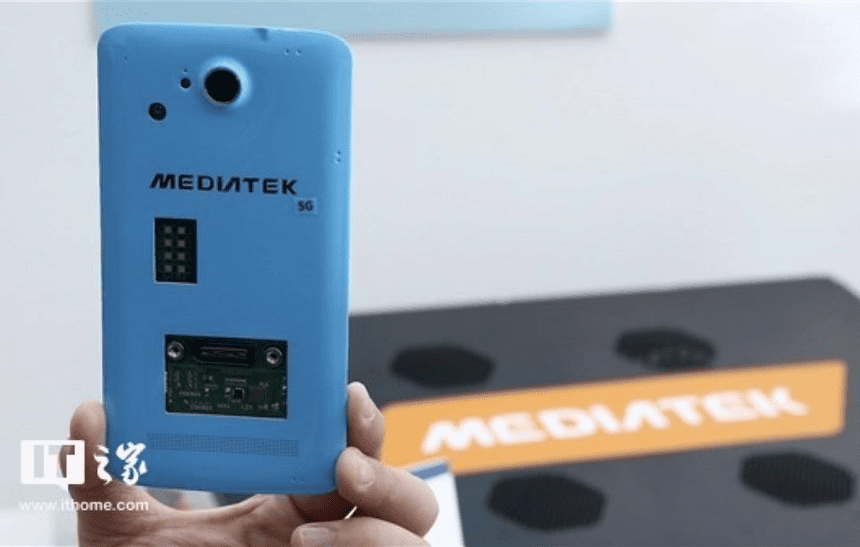
O 5G está chegando, e o ano de 2019 deve ser marcado pela chegada dos aparelhos compatíveis com a tecnologia de redes móveis de quinta geração. Enquanto isso não chega, as empresas vão demonstrando o estado atual da tecnologia com protótipos como o exibido pela MediaTek que conta com uma curiosidade: ventoinhas para refrigeração.
Para apresentar as capacidades do novo modem M70, preparado para o 5G, a empresa optou por utilizar um protótipo azul que certamente não atrairia muitos usuários. Quem quer um celular que faz barulho de ventilador para evitar o superaquecimento, afinal de contas?
É claro, no entanto, que, por se tratar de um protótipo, que o aparelho revelado pela MediaTek não refletirá o visual final dos celulares que utilizem o M70 para o 5G. O produto final sempre tem um foco maior em visual e experiência de uso que não existe em um protótipo cuja única função é mostrar que uma tecnologia funciona. A própria MediaTek diz que, quando chegar ao mercado, haverá um maior cuidado com estética quando os dispositivos comerciais chegarem, dando origem a um modem que consome menos energia e, consequentemente, não precise de uma refrigeração tão parruda.
Contudo, isso diz bastante sobre a situação do desenvolvimento da tecnologia 5G nos dias atuais. Como nota o VentureBeat, existe uma expectativa de que os primeiros aparelhos compatíveis com o 5G precisarão ser maiores ou mais espessos para comportar maiores baterias e alternativas de refrigeração. Isso porque existe uma expectativa de que esses celulares consumam mais bateria do que os aparelhos 4G por um motivo simples: eles precisarão ser compatíveis tanto com o 4G quanto com o 5G, porque as novas redes ainda serão escassas.
A Microsoft lançou uma extensão para o navegador Google Chrome, o produto mais popular do mercado e concorrente do navegador Edge da própria Microsoft, para integrar ao software a o filtro de sites do Windows Defender, o programa de antivírus embutido no sistema Windows.
A extensão verifica se um site visitado está em uma lista negra de páginas que tentam instalar vírus no computador ou roubar dados pessoais Uma página clonada de uma instituição financeira, por exemplo, poderia ser bloqueada pela extensão.
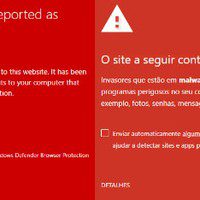
Alerta da extensão do Windows Defender (esquerda) e Chrome (direita). Recursos são complementares e funcionam ao mesmo tempo no navegador do Google. (Foto: Reprodução)
O recurso é idêntico ao Safe Browsing, que já existe no Chrome. Porém, a Microsoft alega, com base em testes independentes, que seu filtro é superior ao projetado pelo Google. Quando instalado no Chrome, os dois filtros trabalham em conjunto: no caso de ambos os filtros detectarem que um site é malicioso, você verá primeiro o filtro da extensão da Microsoft e, em seguida, o do embutido no Chrome.
Dessa forma, é improvável que os recursos de segurança tenham causem o mesmo tipo de conflito que tende a ocorrer quando se usa mais de um programa antivírus.
A extensão funciona com uma lista própria de sites e não depende do Windows Defender. A extensão funciona também em Chromebooks, que rodam o sistema ChromeOS do Google e, portanto, não possuem o Defender nem qualquer antivírus. O macOS, da Apple, também é compatível.
Dúvidas sobre segurança, hackers e vírus? Envie para g1seguranca@globomail.com
O Chrome é o navegador mais popular entre os usuários de computadores e Android . Caso você o utilize nas duas plataformas, existem alguns recursos exclusivos dos quais você pode desfrutar.
Um deles, por exemplo, é acessar no computador um site que foi aberto no celular, sem ter que digitar o seu endereço novamente. A seguir, veja como acessar os sites que foram abertos no Chrome do computador para o celular; e vice-versa.
Logando no Chrome
Antes de começar o passo-a-passo para transferir a aba de um sistema para o outro, é necessário utilizar uma conta do Google no Chrome de ambos os aparelhos. Caso ainda não a tenha, siga os passos:
No computador
Ao lado do botão para minimizar a janela, clique no ícone da “pessoa” e vá em “Fazer login”;
Entre com as credenciais da conta do Google;
Na mensagem que aparece, clique em “Ok, entendi”.
No Android
No Android, por padrão, o Chrome já sincroniza os seus dados com a conta cadastrada no celular. Entretanto, é sempre bom confirmar que você está utilizando a mesma conta. Portanto, siga estes passos:
Abra o aplicativo do Chrome e clique no ícone representado por “três pontos”;
Entre em “Configurações” e, na parte superior da tela, veja o nome da conta que está sendo utilizada.
Caso queira trocar o perfil utilizado, basta clicar sobre o nome da conta atual e selecionar outra que esteja no aparelho. Ou utilize a opção “adicionar conta”, caso a que você queira utilizar não esteja listada.
Além da configuração feita acima, no Android, é necessário habilitar a sincronização do histórico nele. Veja como fazer:
Abra o Chrome no Android, clique no ícone representado por “três pontos” e vá em “Configurações”;
Clique no seu “avatar” da conta do Google e vá em “Sincronizar”;
Deixe a opção “Histórico” habilitada. As outras informações sincronizadas aqui não são essenciais e fica a seu critério habilitá-las ou não.
Transferindo as abas do computador para o celular
No celular, abra o “Chrome”, toque no ícone representado por “três pontos, entre em “Guias recentes” e selecione o site que deseja acessar.
Transferindo as abas do celular para o computador
Abra o Chrome e clique no ícone representado por “três pontos”. Em “Histórico”, você verá os sites que foram acessados em outros dispositivos.
Segundo um relatório da Adguard, 20 milhões de internautas baixaram bloqueadores de anúncios ilegítimos que estavam listados na Chrome Web Store, o repositório oficial de extensões do navegador Google Chrome. Todas as extensões foram removidas pelo Google após a publicação do relatório.
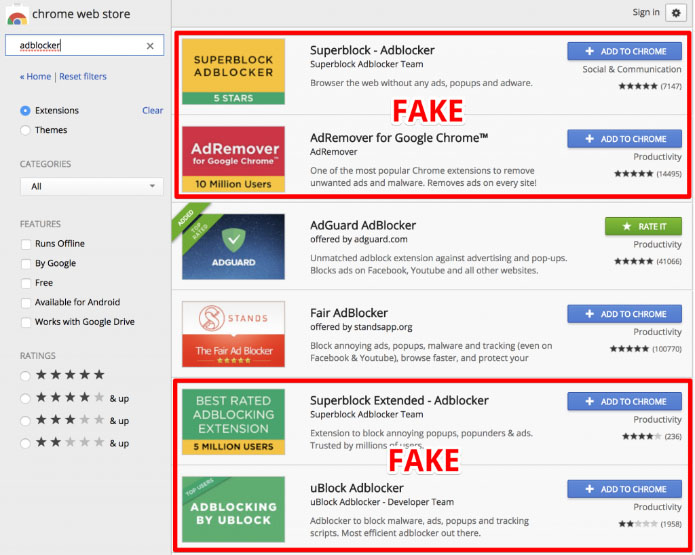
As duas extensões com mais downloads eram a AdRemover for Google Chrome, instalada 10 milhões de vezes, e a uBlock Plus, que teve 8 milhões de downloads. “AdBlock Pro”, “HD for YouTube” e “Webtutation” somavam outros 2,5 milhões de downloads. Quem ainda possui as extensões está aconselhado a desinstalá-las.
Extensões maliciosas na Chrome Web Store identificadas pela Adguard. Extensões já foram removias da página. (Foto: Adguard)
As extensões espionavam a navegação das vítimas, verificando se o site visitado fazia parte de uma lista pré-configurada pela extensão. Em caso positivo, determinadas informações sobre a navegação eram enviadas ao servidor dos golpistas. Um dos sites monitorados era o próprio Google.com.
O processo de espionagem ocorria em um código adicional ofuscado (“embaralhado”), de forma a propositadamente dificultar a análise do comportamento da extensão. Isso deve ter contribuído para que o Google não detectasse o intuito malicioso do código.
O Google, que tem o dever de filtrar as extensões do Chrome, vem tendo dificuldades para realizar a tarefa. Em janeiro, o analista de vírus Pieter Arntz da Malwarebytes divulgou que o Google demorou 19 dias para remover da Web Store as extensões fraudulentas com que ele havia denunciado.
A situação na Web Store contrasta com o atual cenário na Play Store, o repositório de aplicativos do Android, onde pouquíssimos aplicativos falsos conseguem mais de centenas de downloads.
SAIBA MAIS
Dúvidas sobre segurança, hackers e vírus? Envie para g1seguranca@globomail.com