
Arquivo da categoria: Tecnologias e Games

Como baixar StarCraft 2 de graça na Battle.net

O jogo StarCraft 2 Wings of Liberty foi liberado de graça para todos os usuários que possuem conta na Battle.net, a rede de games da Blizzard – para quem não se lembra, a novidade foi revelada pela empresa na BlizzCon 2017. O título de estratégia em tempo real está disponível apenas para PC, no Windows e Mac, e pode ser jogado com legendas e dublagem em português, com todo o conteúdo acessível. Saiba como baixar e instalar, sem pagar nada:

Requisitos mínimos

StarCraft 2 é um jogo bem leve, principalmente por ter sido lançado em 2010. Saiba o que é preciso ter no seu computador, além de conexão com a internet, para rodar o game sem problemas:

Requisitos para rodar StarCraft 2 no Windows

Sistema Operacional Windows 7 ou superior
Processador Intel Core 2 Duo / AMD Athlon 64 X2 5600 ou superior
Placa de Vídeo NVIDIA GeForce 7600 GT / ATI Radeon HD 2600 XT ou superior
Memória RAM 2 GB RAM
Espaço em disco 30 GB

Requisitos para rodar StarCraft 2 no macOS

Sistema Operacional OS X 10.10
Processador Intel Core 2 Duo
Placa de vídeo NVIDIA GeForce GT 330M / ATI Radeon HD 4670 ou superior
Memória RAM 4 GB RAM
Espaço em disco 30 GB

Ciente dos requisitos, siga os passos:

Passo 1. Acesse a página de download de StarCraft 2 no TechTudo e clique em Acessar;

Acesse o download do game na página de StarCraft 2 no TechTudo (Foto: Reprodução/Felipe Vinha)

Passo 2. A página oficial do jogo irá se abrir. Clique em “Jogue Grátis Agora” para iniciar o download;

Clique em “Jogue Grátis Agora” (Foto: Reprodução/Felipe Vinha)

Passo 3. Um arquivo compactado será baixado no seu computador. Abra e acesse o arquivo “StarCraft-II-Setup”, que iniciará a instalação – vale para Windows e Mac, a página reconhecerá seu sistema operacional ao baixá-lo;

Aquivo de StarCraft 2 baixado no PC (Foto: Reprodução/Felipe Vinha)

Passo 4. Clique para realizar a instalação da Battle.net com o jogo e espere;

Processo de instalação de StarCraft 2 (Foto: Reprodução/Felipe Vinha)

O game será pré-instalado e, em seguida, baixado automaticamente para seu computador via Battle.net. Uma conta gratuita do serviço será necessária para abrir o jogo. Para fazê-la, clique aqui e saiba como se cadastrar na rede online da Blizzard. Quando o download for concluído é só clicar em “Jogar” e aproveitar StarCraft 2 de graça.

Fonte: TECHTUDO

COMO TRANSFORMAR SUA TV EM SMART TV

O Chromecast chegou ao Brasil em 2014 como a primeira opção de dispositivo bom e baratopara levar funções extras a TVs que não são smart. O aparelho se conecta à entrada HDMI e ao Wi-Fi e permite receber comandos do celular para fazer streaming de música, filmes e séries na televisão. Netflix, YouTube e Globo Play são alguns dos apps para Android e iPhone (iOS) compatíveis.

O Chromecast de primeira geração ainda é encontrado em lojas brasileiras, mas usuários podem ficar em dúvida se vale a pena comprá-lo. Desde seu lançamento, o modelo ganhou uma segunda versão e, recentemente, uma porção de rivais de fabricantes como Amazon e Xiaomi. Confira três vantagens e desvantagens do produto do Google.

Positivos

1. Fácil de usar

O primeiro Chromecast tem praticamente as mesmas funções da versão mais nova, além de uma instalação simples, feita rapidamente pelo celular conectado à mesma rede Wi-Fi. Em poucos segundos, depois de ligar ao HDMI e a uma fonte de alimentação, – que pode ser a tomada ou USB na própria TV –, o aparelho já pode ser usado para fazer streaming de vídeos na televisão.

Como os apps do Chromecast rodam no smartphone, não é preciso aprender a usar nada além do que boa parte das pessoas já está acostumada. Em programas como Netflix e YouTube, basta tocar no botão de transmissão para começar a assistir conteúdo na TV. Quando isso ocorre, o celular se transforma em controle remoto. Quem usa sistema Android ainda tem a possibilidade de espelhar a imagem do telefone na tela grande.

Primeiro Chromecast faz as mesmas coisas que a segunda geração (Foto: Anna Kellen Bull/TechTudo)

2. Compacto

O Chromecast tem um visual que lembra um modem de internet 4G, medindo 7 cm de comprimento, 3,5 cm de largura e pesando 34 g. Ele é menor que rivais mais novos como o Amazon Fire TVAmazon Fire TV Stick Basic e Xiaomi Mi Box. Além disso, o aparelho é ligeiramente mais discreto que o Chromecast 2.

Depois de instalado, o dispositivo de primeira geração tende a ficar imperceptível no layout da sala de estar, pois costuma se posicionar atrás da TV. Para quem não sabe de sua existência, para todos os efeitos, a televisão parece uma smart TV. O dongle do Google ainda acompanha um extensor, permitindo um melhor suporte nas televisões que ficam muito próximas à parede.

Chromecast tem dimensões compactas (Foto: Anna Kellen Bull/TechTudo)

3. Preço usado

O Chromecast 1 chegou ao Brasil por R$ 199, a metade do preço do seu sucessor, mesmo com poucas diferenças entre a primeira e segunda geração – as funções de streaming e espelhamento de tela são as mesmas. Esse conjunto de fatores pode fazer com que um Chromecast de segunda mão seja um bom negócio, especialmente se o valor estiver na faixa dos R$ 150 ou menos.

Negativos

1. Sem controle remoto ou memória interna

A similaridade do Chromecast com o Chromecast 2 faz com que suas limitações também sejam as mesmas. O aparelho não tem sistema operacional sofisticado, memória interna para armazenar conteúdo offline nem controle remoto. Essas características estão presentes em rivais fabricados por Amazon, Xiaomi e Apple.

Chromecast usa celular como controle remoto (Foto: Divulgação/Google)

2. Conexão Wi-Fi de menor qualidade

Embora as principais funções do primeiro Chromecast sejam as mesmas do novo modelo, outros aspectos “envelheceram” desde seu lançamento. O Chromecast 1 não é compatível com algumas tecnologias modernas de internet sem fio, como o Wi-Fi ac e o padrão de 5 GHz oferecido por roteados mais avançados.

Além disso, o aparelho tende a apresentar certa dificuldade para manter o sinal estável durante o streaming, ponto que foi melhorado somente no Chromecast 2.

3. Preço novo

É difícil encontrar o Chromecast 1 por um bom preço, se o usuário não estiver disposto a recorrer a usados. O dispositivo é vendido em poucas lojas no Brasil e, quando há disponibilidade, o valor pode ser igual ou superior ao do Chromecast 2, entre R$ 200 e R$ 250. Nesse caso, comprar a versão mais nova acaba sendo uma melhor opção.

O valor é comparado a outros aparelhos mais potentes que não estão à venda no Brasil, mas podem ser importados. Esse é o caso do Xiaomi Mi Box, media center chinês que roda Android TV, tem armazenamento interno e conta com controle remoto. Ele pode ser adquirido em sites de importação por aproximadamente R$ 220, sem considerar impostos. Há ainda o Fire TV Stick Basic, da Amazon, que deve chegar ao Brasil em breve.

Fonte: TECHTUDO

SINAL DA TV ANALÓGICA É DESLIGADO NESSA QUARTA-FEIRA

A previsão é que nesta quarta-feira (22) o sinal analógico no Rio de Janeiro e em mais 18 municípios fluminenses seja desligado em definitivo. O processo começou no dia 25 de outubro e vem ocorrendo gradativamente, mas ainda há tempo para quem resolveu deixar para última hora. Quem ainda tem a letra “A” aparecendo no canto do vídeo da TV ainda está com o sinal analógico.

Vale lembrar que as famílias beneficiárias de programas sociais do governo federal têm direito ao kit conversor gratuitamente. Para isso, é preciso agendar a retirada do equipamento através do telefone 147 ou acessar o site Seja Digital.

Quem não tem direito ao kit gratuitamente, pode procurar os feirões, que estão sendo realizados aos sábados, em diversos pontos do Rio de Janeiro.

É preciso destacar que ter a antena é imprescindível para captar o sinal digital. Não basta somente ter uma televisão nova. E também é muito importante ver para onde ela vai ficar direcionada. Uma dica é reparar o posicionamento das antenas dos vizinhos.

fonte: G1

Como compartilhar a localização atual com o Mapas do iPhone

Apple Maps pode ser usado por donos de iPhone e iPad (iOS) para compartilhar a localização atual com amigos. O recurso, que está presente em mensageiros, como o WhatsApp, e no rival Google Maps permite inserir um marcador para que o mapa do local seja postado na web (FacebookTwitter e outras redes) ou enviado para um contato. A dica é ideal para que amigos possam ajudar quando uma pessoa está perdida ou para indicar a localização em um encontro.

Confira o tutorial a seguir para saber como enviar um mapa com sua localização para amigos usando o Apple Maps.

Tutorial mostra como compartilhar sua localização atual com amigos usando o Apple Maps (Foto: Marvin Costa/TechTudo)

Passo 1. Quando estiver usando o Apple Maps, toque no ícone de seta, no canto superior direito da tela, para que a orientação do app fique em sua localização atual. Em seguida, arraste a barra inferior pra cima.

Ação para deixar a orientação do Apple Maps em sua localização atual (Foto: Reprodução/Marvin Costa)

Passo 2. Toque na opção “Marcar Minha Localização” para inserir um alfinete no local. Na janela seguinte, arraste para cima a janela flutuante “Localização Marcada”.

Ação para inserir um marcador em sua localização atual do Apple Maps (Foto: Reprodução/Marvin Costa)

Passo 3. Toque em “Compartilhar” e escolha para qual rede social ou mensageiro deseja enviar sua localização.

Opções de compartilhamento para uma localização no Apple Maps (Foto: Reprodução/Marvin Costa)

Use a dica para mostrar onde você está usando o compartilhamento de locais do Apple Maps.

FONTE: TECHTUDO

NOVIDADE NO INSTAGRAM. Confira aqui!

O Instagram está testando uma nova forma de seguir posts do seu interesse. Agora, é possível seguir até hashtags. Ou seja, acompanhar sempre que novas fotos públicas marcadas com uma palavra-chave aparecerem na plataforma. A novidade pode ser útil para quem gosta de ver imagens do mesmo tema, mas não tem interesse em seguir donos de contas proprietárias das fotos.

Um screenshot da nova função foi revelado pela conta @Social_Pip no Twitter, de Pippa Akram, consultora em redes sociais. O print mostra que parece haver alguma curadoria para selecionar fotos que serão exibidas no feed — da mesma forma que as de contas que são seguidas por um usuário. Considerando a popularidade de algumas hashtags, receber todas as fotos com a marcação seria problemático. O recurso está limitando o follow a “top posts e histórias recentes”.

O texto diz siga uma hashtag para para ver top posts e stories recentes (Foto: Reprodução/Twitter)

O Instagram não anunciou oficialmente nenhuma novidade sobre a função “seguir hashtags” nem comentou os prints divulgados. Recentemente, a rede social liberou o upload de fotos antigas no Instagram Stories e também liberou para alguns perfis novos filtros de fotos para histórias temporárias que somem em 24h.

Fonte: TECHTUDO

SITE QUE MELHORA A RESOLUÇÃO DE FOTOS

O Let’s Enhance é uma ferramenta simples que permite aumentar o tamanho de uma imagem preservando os detalhes e removendo imperfeições. O site usa redes neurais para analisar o conteúdo do arquivo e melhorar sua qualidade, conseguindo resultados que prometem ser melhores e mais rápidos que ferramentas profissionais, como o Adobe Photoshop.


O recurso pode ser usado sem precisar baixar um aplicativo ou plugin. Simples de usar e gratuito, demora apenas alguns minutos até que o processo automático seja finalizado. Sendo assim, não é preciso realizar nenhuma ação manual.

Let’s enhance (Foto: Divulgação / Let’s enhance )

Para usar, basta arrastar uma imagem para o centro do site. Se você enviar até cinco fotos, elas podem ser processadas ao mesmo tempo, com o limite máximo de cinco milhões de pixels. Os arquivos processados podem ser acessados apenas após a criação de uma conta gratuita — usando endereço de e-mail ou Facebook.

Quando uma foto é carregada, a rede neural faz upscaling da foto até quatro vezes, remove impurezas criadas por imagens JPG e cria novos detalhes e texturas para fazer com que o resultado fique mais natural e que possa ser ampliado.

A ferramenta foi criada pelos desenvolvedores Alex Svsunenko e Vladislav Pranskevičius em cerca de três meses. A rede neural foi treinada com um conjunto de imagens, incluindo rostos, o que faz com que a versão atual funcione melhor com animais e paisagens. No futuro, a proposta é criar redes separadas e especializadas, que serão utilizadas dependendo do conteúdo da imagem.

FONTE: TECHTUDO

Como publicar GIFs no Instagram com o Giphy

O Giphy, famoso repositório de GIFs, permite publicar animações no Instagram. Apesar da rede social não suportar esse tipo de conteúdo, há uma forma de contornar essa limitação com um truque simples: o serviço converte o GIF para vídeo, que pode ser postado normalmente no seu feed da rede social.

Para seguir a dica você vai precisar do app Giphy, que pode ser baixado gratuitamente no iPhone (iOS) e em aparelhos com o sistema Android, do Google. O passo a passo é o mesmo nas duas plataformas.

Instagram passou por problemas de segurança de API (Foto: Gabrielle Lancellotti/TechTudo)

Passo 1. Abra o Giphy e localize o GIF que você quer compartilhar no seu feed do Instagram. Nele, toque sobre o botão “…”, à direita dos botões de redes sociais;

Abra o GIF que você quer postar no Instagram (Foto: Reprodução/Helito Bijora)

Passo 2. Em seguida, toque sobre o ícone do Instagram e, depois, toque em “OK” para permitir que o app acesse a sua galeria de fotos. O serviço precisa dessa permissão para salvar o GIF, em formato de vídeo, nas suas imagens;

Permita que o app acesse as suas fotos (Foto: Reprodução/Helito Bijora)

Passo 3. O app, então, pedirá para abrir o Instagram. Toque em “Abrir” para permitir. Agora o procedimento é parecido com a publicação de um vídeo na rede social. Você deve escolher o enquadramento e avançar, no canto superior direito da tela;

Publicando GIF no Instagram (Foto: Reprodução/Helito Bijora)

Passo 4. Depois, você pode selecionar um filtro, fazer recortes e selecionar a capa do vídeo. Após avançar, caso queira, é possível adicionar uma legenda, hashtags, marcar amigos, adicionar um local e selecionar as redes sociais que a foto será publicada. Por fim, toque em “Compartilhar”, no canto superior direito da tela.

Compartilhando GIF em formato de vídeo (Foto: Reprodução/Helito Bijora)

Passo 5. O post será exibido no seu feed da mesma forma como na imagem abaixo.

Pronto! Aproveite as dicas para compartilhar animações engraçadas no seu perfil do Instagram.

FONTE: TECHTUDO

iPhone tem app Mapas com pontos e linhas de ônibus; aprenda como usar

O Apple Maps, aplicativo de mapas nativo do iOS, permite que usuários encontrem pontos de ônibus próximos. O recurso, disponível apenas nas cidades de São Paulo e no Rio de Janeiro, informa quais linhas fazem ponto no local. Assim, a ferramenta da Apple ajuda quem precisa encontrar o coletivo certo para chegar em outro ponto da cidade. Além disso, usuários podem iniciar rotas para encontrar o ponto e embarcar no ônibus.

Confira, no tutorial a seguir, como usar o Apple Maps para encontrar pontos e saber quais ônibus param no local usando um iPhone ou iPad.

Tutorial mostra como consultar pontos de ônibus em uma cidade usando o Apple Maps (Foto: Marvin Costa/TechTudo)

Passo 1. Abra o app e toque no ícone “i”, no canto superior direito da tela. Em seguida, selecione a opção “Transporte público”.

Ação para visualizar informações sobre transporte público no Apple Maps (Foto: Reprodução/Marvin Costa)

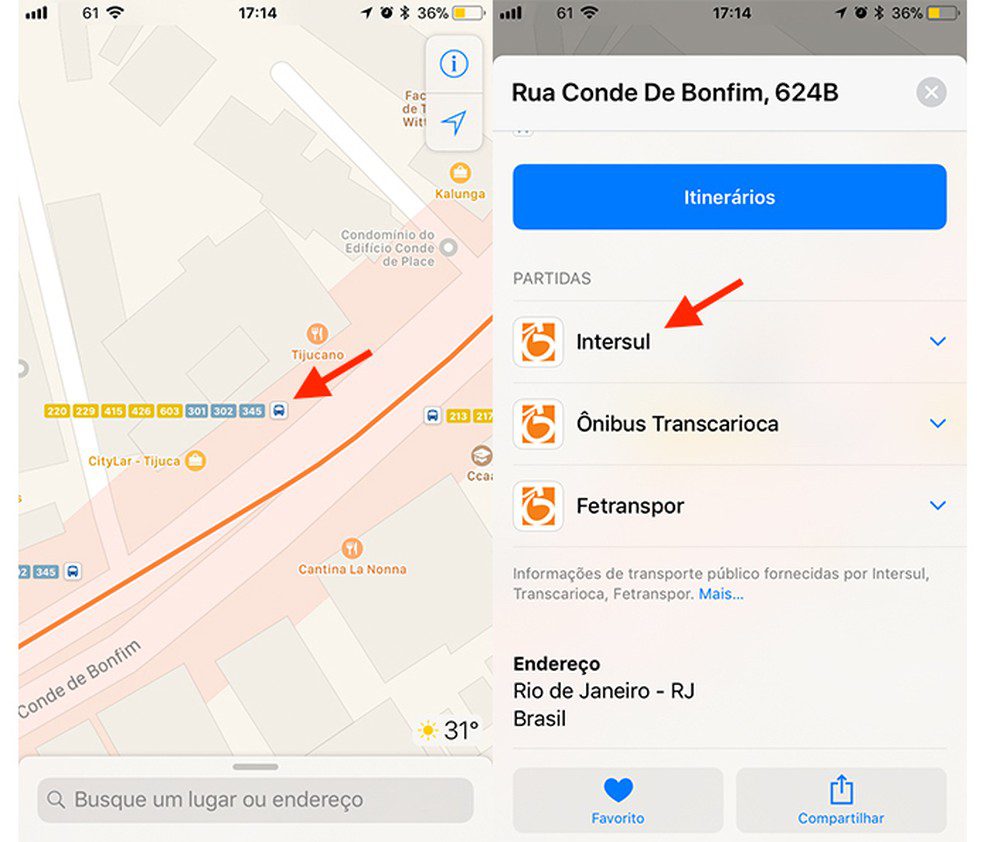
Passo 2. Realize a ação de zoom no mapa (movimento de pinça com os dedos) para encontrar a indicação de pontos de ônibus. Ao tocar nesse ícone, o app apresenta linhas que param no ponto. Clique sobre uma delas para prosseguir.

Ação para visualizar informações sobre um ponto de ônibus com o Apple Maps (Foto: Reprodução/Marvin Costa)

Passo 3. Nesse momento, confira os intervalos e parada dos ônibus no ponto. Feito isso, caso não saiba como chegar no local, toque na opção “Itinerários” e crie uma rota à pé ou de carro de seu local atual até o ponto de ônibus.

Informações sobre um ponto e itinerários para chegar até o local usando o Apple Maps (Foto: Reprodução/Marvin Costa)

Use a dica para encontrar pontos e se locomover usando o transporte público em uma cidade que você não conhece.

FONTE: TECHTUDO

Como desativar a localização em tempo real do WhatsApp

O WhatsApp recebeu a aguardada função para compartilhar a localização em tempo real. O mensageiro mostra sua movimentação em um mapa por quinze minutos, uma hora ou até oito horas – mas apenas se você permitir. O recurso é diferente do anterior, que envia um alfinete estático mostrando onde o usuário está no momento. Agora, dependendo da situação, deixar a função ligada pode comprometer sua privacidade.

É importante ressaltar que a função pode ser desabilitada antes mesmo do término do prazo escolhido. Apesar disso, apenas quem criou o compartilhamento pode interrompê-lo. O procedimento impede que amigos continuem vendo seu trajeto. Para saber como desativar a localização ao vivo do WhatsApp, siga o passo a passo deste tutorial.

WhatsApp: como ativar e desativar a localização em tempo real

Finalizando o compartilhamento pelo preview do mapa no chat

Passo 1. Na mensagem do compartilhamento, toque na opção “Parar de compartilhar” (no iPhone) e confirme a ação no alerta em seguida. No Android, a opção se chama “Encerrar”.

Opção para parar o compartilhamento em tempo real no chat do WhatsApp (Foto: Reprodução/Marvin Costa)

Parar compartilhamento no mapa ao vivo

Passo 1. Toque na mensagem para abrir o mapa de localização em tela cheia. Nesse momento, toque em “Parar de compartilhar”.

Opção para encerrar o compartilhamento de localização ao em tempo real pelo mapa do WhatsApp (Foto: Reprodução/Marvin Costa)

Passo 2. Toque novamente em “Parar de compartilhar” para finalizar o recurso. Note que o mapa do chat será congelado no local final do compartilhamento. Perceba também que não é mais possível clicar na localização interrompida – portanto, o contato não tem mais acesso ao seu trajeto.

Tela que finaliza o compartilhamento em tempo real no WhatsApp (Foto: Reprodução/Marvin Costa)

Aproveite a dica para finalizar da maneira correta o envio de localização em tempo real no WhatsApp.

FONTE: TECHTUDO

VOCÊ SE LEMBRA DESSE BRINQUEDO?

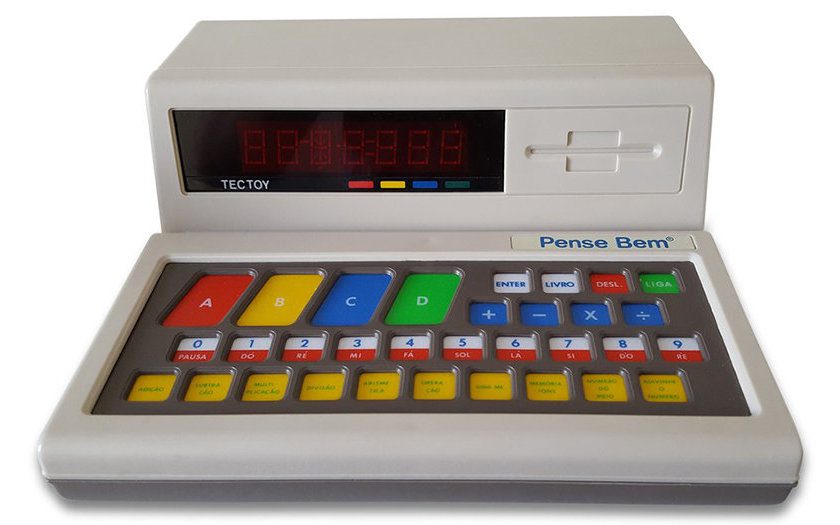
Alerta nostalgia! O saudoso Pense Bem, sucesso nos anos 1980, está de volta! O relançamento da fabricante Tectoy comemora os 30 anos do produto, que já está em pré-venda no site da marca por R$ 269


Com o mesmo design da versão original, ele virá com dez jogos, desafios de matemática e memória, e um teclado musical com nove notas. Além disso, um livro de atividade com 150 questões promete testar o conhecimento do jogador em várias áreas.

Queremos!


FONTE: GUIA DA SEMANA